

Configuração Básica de Roteador em 5 Passos
Não precisa ser complicado. A gente mostra como configurar qualquer roteador do zero, mesmo que você nunca tenha feito isso antes.
Se você acabou de comprar um roteador novo ou precisa resetar o seu atual, esse guia vai te levar por cada passo de forma clara. Sem jargão técnico desnecessário — só o essencial para você ter uma rede funcionando bem em casa.
Por Que Configurar Corretamente Desde o Início
Um roteador bem configurado faz toda a diferença. Você não vai lidar com aquele Wi-Fi fraco que cai o tempo todo, e sua rede fica mais segura logo de cara.
A boa notícia? Não é preciso ser técnico. Os 5 passos que a gente vai mostrar aqui levam uns 15 a 20 minutos — e depois você pode relaxar sabendo que sua rede está funcionando como deve.
O que você vai aprender: Como acessar o painel de controle do roteador, escolher um nome de rede seguro, criar uma senha forte, posicionar o roteador estrategicamente, e testar se tudo está funcionando bem.

Os 5 Passos Essenciais
1
Acesse o Painel de Controle
Primeiro, você precisa entrar no roteador. Pegue qualquer dispositivo — smartphone, tablet ou computador — e conecte à rede Wi-Fi padrão do roteador. O nome dessa rede geralmente está escrito na parte de trás ou lateral do aparelho.
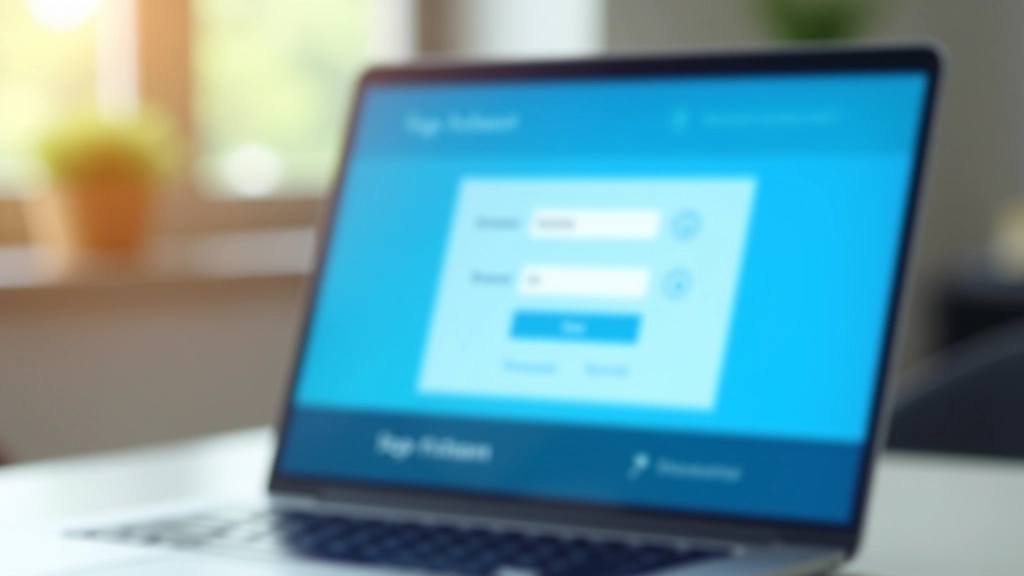
Depois, abra um navegador e digite 192.168.1.1 ou 192.168.0.1 na barra de endereços. Uma página de login vai aparecer. Se você não mudou a senha, ela provavelmente é "admin" para usuário e "admin" para senha — mas confira o manual ou a etiqueta do seu roteador para ter certeza.
2
Renomeie Sua Rede Wi-Fi
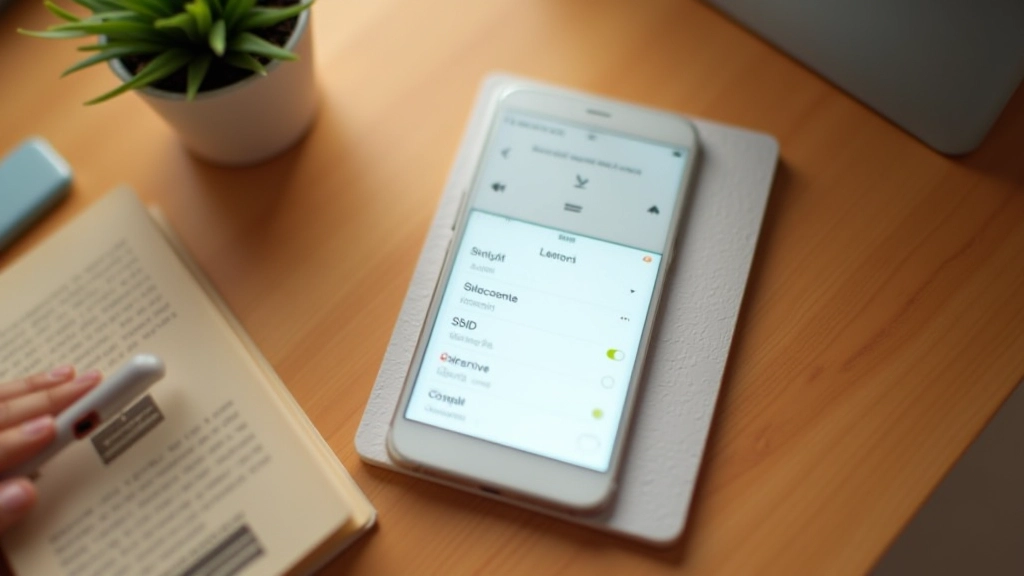
Dentro do painel, procure por "SSID" ou "Nome da Rede". Esse é o nome que você vê quando tira o Wi-Fi do seu celular. Troque de algo genérico como "TP-LINK_5G23" para algo que faça sentido pra você — "Casa_WiFi" ou "Rede_Pessoal" funcionam bem.
Por que fazer isso? Simples: fica mais fácil identificar sua rede quando você tem vários roteadores próximos (prédio, casa vizinha). E deixa sua rede mais profissional se você tiver visitantes.
3
Defina Uma Senha Forte
Agora vem a parte de segurança. Procure por "Chave de Segurança", "Senha Wi-Fi" ou "PSK (Pre-Shared Key)". A senha que você criar aqui é o que as pessoas digitam quando se conectam ao seu Wi-Fi.
Use uma senha com pelo menos 12 caracteres — misture letras maiúsculas, minúsculas, números e símbolos se possível. Algo como "Abril@Casa2024#Rápido" é muito melhor que "123456" ou "senha". Guarde essa senha em um lugar seguro. Você vai precisar dela quando adicionar novos dispositivos à sua rede.
4
Posicione o Roteador Estrategicamente
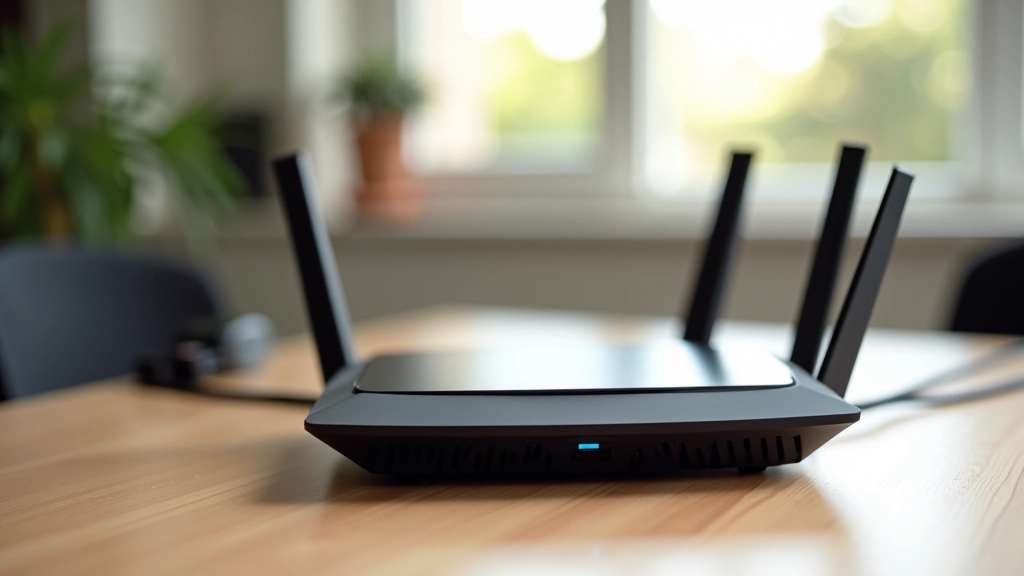
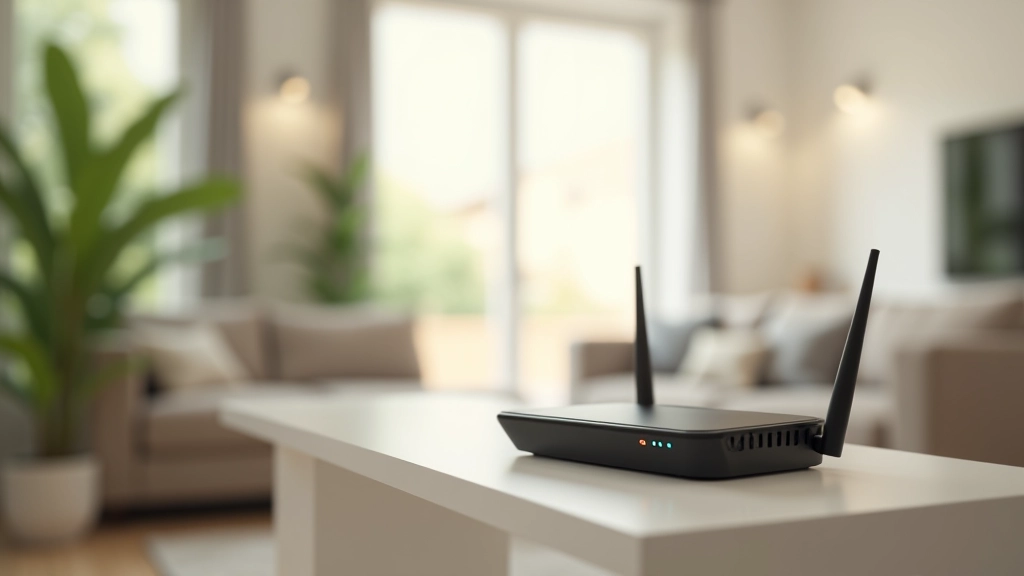
Aqui não tem nada pra mexer no painel — é sobre o físico mesmo. O lugar onde você coloca o roteador faz uma diferença gigante na qualidade do sinal. Coloque-o em um local central da casa, de preferência em uma altura média (não no chão, não muito alto no teto).
Evite colocar o roteador perto de microondas, geladeira, paredes de concreto grosso ou em um armário fechado. Esses obstáculos enfraquecem o sinal bastante. Se você tem uma casa em dois andares, colocar o roteador perto de uma escada costuma dar bom resultado porque o sinal consegue alcançar melhor para cima e para baixo.
5
Teste e Salve as Configurações
Volte ao painel de controle e procure por um botão "Salvar" ou "Aplicar" (pode estar em inglês: "Save" ou "Apply"). Clique nele para confirmar todas as mudanças que você fez. O roteador vai reiniciar — leva uns 30 segundos a 1 minuto.
Depois que reiniciar, desconecte de tudo e reconecte à sua rede usando o novo nome e a nova senha. Se você conseguir se conectar sem problemas e a internet funciona normalmente, parabéns — você configurou seu roteador corretamente! Teste a velocidade em um ou dois lugares diferentes da casa pra ter certeza que o sinal está bom.
Dicas Extras Para Melhorar Ainda Mais
Depois que você fez os 5 passos básicos, existem algumas configurações adicionais que podem melhorar sua experiência:
Atualize o Firmware
O firmware é o "software" do roteador. Periodicamente, os fabricantes lançam atualizações que melhoram a performance e a segurança. No painel, procure por "Atualização de Firmware" ou "System Upgrade" e verifique se há versões mais novas disponíveis.
Configure Canais Wi-Fi
Se você tem vários roteadores próximos (em um prédio, por exemplo), eles podem estar interferindo uns com os outros. Na configuração de "Canais Wi-Fi", você pode escolher canais diferentes. Teste canais 1, 6 ou 11 — eles têm menos interferência.
Ative o Padrão Dual-Band
Se seu roteador é dual-band (2.4GHz e 5GHz), você pode ativar as duas bandas. A banda 2.4GHz tem mais alcance, mas é mais lenta. A banda 5GHz é mais rápida, mas tem alcance menor. Ideal usar a mais rápida para dispositivos próximos.
Desabilite WPS
O WPS (Wi-Fi Protected Setup) é uma feature que facilita conectar dispositivos, mas é vulnerável a ataques. No painel, procure por "WPS" e desabilite essa opção para aumentar a segurança da sua rede.
Configure DNS Seguro
DNS é o serviço que traduz endereços de internet (como google.com) em números. Você pode mudar para DNS mais seguros, como 1.1.1.1 (Cloudflare) ou 8.8.8.8 (Google), que bloqueiam conteúdo malicioso.
Reinicie Periodicamente
Roteadores funcionam melhor quando reiniciados de vez em quando. Você não precisa fazer isso todo dia, mas uma vez por semana ou a cada duas semanas ajuda a manter a performance estável e resolve muitos problemas de conexão.
Leia Também
Pronto! Sua Rede Está Configurada
Se você seguiu esses 5 passos, seu roteador está funcionando de forma segura e otimizada. A internet deve estar mais rápida, o sinal mais estável, e você não vai ter mais aquela frustração de perder a conexão do nada.
Lembre-se: configuração não é um processo que você faz uma vez e esquece. De vez em quando, atualize o firmware, verifique se há invasores não autorizados na sua rede, e reinicie o roteador se notar que a performance caiu. Essas pequenas manutenções mantêm tudo rodando bem.
Se você encontrou dificuldades em algum passo ou tem dúvidas específicas sobre seu modelo de roteador, não hesite em consultar o manual do fabricante ou entrar em contato com o suporte técnico. Eles estão ali pra ajudar, e geralmente respondem rápido.
Aviso de Conteúdo
Este artigo é fornecido para fins informativos e educacionais. As instruções refletem boas práticas gerais de configuração de roteadores. Cada modelo pode ter pequenas variações na interface e nos nomes das opções. Consulte sempre o manual do fabricante do seu roteador específico para obter orientações precisas. Não nos responsabilizamos por qualquer dano ou perda de dados resultante de seguir essas instruções. Se você não se sente confortável alterando as configurações do seu roteador, recomendamos buscar assistência técnica profissional.