
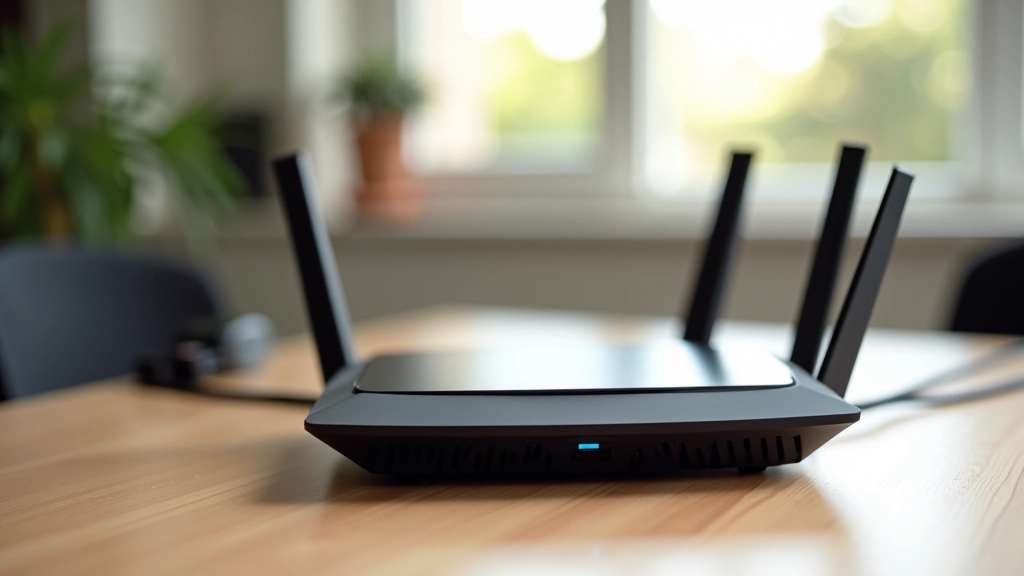
Configuração Básica de Roteador em 5 Passos
Não precisa ser complicado. A gente mostra como configurar qualquer roteador do zero.
Um guia prático para diagnóstico — testes simples que você pode fazer agora para descobrir por que sua internet cai ou fica instável.

A internet instável é frustrante. Você está assistindo vídeo, trabalhando, ou jogando, e de repente — conexão perdida. Alguns segundos depois tudo volta. Isso é normal? Não. E a boa notícia? Geralmente é algo que você consegue resolver.
O problema é que existem várias causas possíveis. Pode ser o roteador, pode ser o modem, pode ser interferência, pode ser problema do provedor. Por isso fazemos diagnóstico em camadas — começamos simples e vamos eliminando possibilidades uma a uma.
Comece com o óbvio — reinicie o roteador. Não é brincadeira. Desconecte a energia por 30 segundos. Deixa quieto. Depois reconecta. Isso limpa a memória do dispositivo e resolve 30% dos problemas só de fazer isso.
Enquanto o roteador está desligado, aproveita e reinicia o modem também. Desconecta a energia, espera 30 segundos, e liga de novo. Aguarda uns 2-3 minutos até tudo voltar ao normal.
Após o restart, a internet deve estar mais estável. Se a desconexão voltou a acontecer em menos de 24 horas, continuamos o diagnóstico.



Agora vem o teste técnico. Você precisa saber se a sua velocidade contratada é a que você tá realmente recebendo. Entra em speedtest.net ou fast.com. São testes gratuitos que medem sua velocidade real.
Faça o teste três vezes — em momentos diferentes. Se você contratou 100 Mbps, deveria estar recebendo pelo menos 80 Mbps. Se tá chegando em 20 Mbps, tem coisa errada. Pode ser congestionamento na sua área, ou problema de cabeamento.
Wi-Fi é ondas de rádio. E ondas de rádio sofrem interferência. Seu microondas usa a mesma frequência que o Wi-Fi 2.4GHz. Também interfere: baby monitors, telefones sem fio, vidros espelhados, paredes de concreto.
A solução? Mude o canal do seu roteador. Acessa o painel do roteador — geralmente 192.168.1.1 ou 192.168.0.1 — e procura pelas configurações Wi-Fi. No 2.4GHz, use os canais 1, 6 ou 11 (esses não se sobrepõem). No 5GHz, tem muito mais espaço — qualquer canal serve.
Afaste o roteador do microondas e de outros eletrônicos. Altura é importante também — roteador no meio do cômodo, não embaixo da mesa.
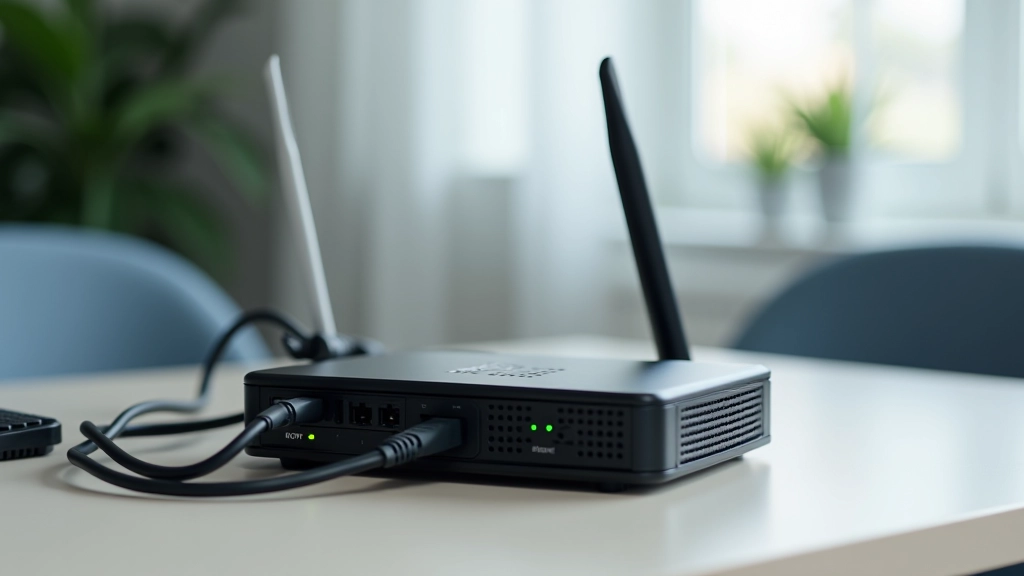
Parece óbvio, mas é surpreendente quantas vezes o cabo está solto. Verifique todos os cabos — Ethernet que sai do modem, cabo de alimentação, qualquer coisa que esteja conectando roteador e modem.
Um cabo Ethernet ruim também causa desconexões intermitentes. Se você tá conectado por cabo, tenta com outro. Se melhora, você achou o problema. Cabos gastam — especialmente se passam por cima de móveis pesados ou em locais com muito movimento.
Desconecta todos os cabos do roteador
Reconecta com cuidado, pressionando até ouvir o "click"
Testa a conexão por 24 horas
Se você seguiu todos os passos e a internet ainda tá caindo, aí sim é hora de chamar o provedor. Você já fez o dever de casa — testou roteador, verificou velocidade, checou interferência e cabos. Quando você liga reclamando, você já sabe exatamente o que você testou. Isso ajuda o técnico a não perder tempo com as mesmas coisas.
E uma coisa importante: anotação. Anota quando a desconexão acontece — é sempre no mesmo horário? Quando alguém usa o microondas? Quando chove? Esses padrões ajudam muito no diagnóstico.
Lembre-se: problemas de conexão geralmente têm solução. Pode levar um tempo, mas é descobrir o que tá errado — e depois é só arrumar.
Este guia é fornecido para fins educacionais e informativos. Os passos descritos são baseados em práticas comuns de troubleshooting de rede. Resultados podem variar dependendo do seu equipamento específico, provedor de internet e configuração da sua rede. Se você não se sentir confortável realizando esses procedimentos, procure assistência técnica profissional. As informações aqui não substituem aconselhamento técnico especializado.